 BRIDGE
Bienvenue dans la bêta de BRIDGE
Tout ce qu’il faut pour installer BRIDGE, relier tes services et nous dire ce qui ne va pas. Lis les trois premières parties le premier jour ; le reste, quand tu en as besoin. Tu testes déjà ? Commence par les nouveautés.
Installer BRIDGE
Il te faut un Mac avec une puce Apple (M1, M2, M3, M4…) et macOS 12 ou plus récent. Pour vérifier : menu Pomme → À propos de ce Mac → la ligne « Puce » dit « Apple M… ». Un Mac avec « Processeur Intel » ne peut pas encore ouvrir la bêta.
Mettre BRIDGE dans Applications
- Télécharge BRIDGE Bêta depuis la page Télécharger du site, ou avec le lien reçu avec ton invitation (toujours la dernière version). Ouvre ensuite BRIDGE-Beta.dmg dans Téléchargements.
- Fais glisser l’icône BRIDGE Bêta sur le dossier Applications.
- Ferme la fenêtre et éjecte « BRIDGE Bêta » dans la barre latérale du Finder.
La première ouverture : « Ouvrir quand même »
La bêta n’est pas encore signée par Apple, c’est normal pour une version de test. macOS te demande ta permission une seule fois :
- Ouvre Applications, puis BRIDGE Bêta. macOS dit qu’il n’a pas pu vérifier l’app : clique sur Terminé (surtout pas « Placer dans la corbeille »).
- Menu Pomme → Réglages Système… → Confidentialité et sécurité.
- Descends jusqu’à Sécurité : une ligne parle de « BRIDGE Bêta ». Clique sur Ouvrir quand même, confirme avec le mot de passe de ton Mac ou Touch ID.
- Une dernière fenêtre : encore Ouvrir quand même.
Ton compte et le démarrage
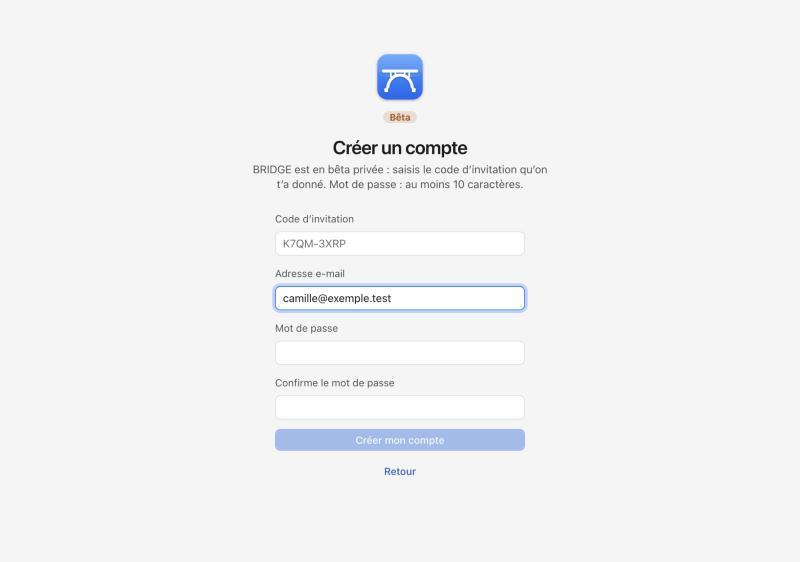
Créer ton compte avec ton code
Clique sur Créer un compte, saisis ton code d’invitation (8 lettres et chiffres, comme K7QM-3XRP), ton adresse e-mail et un mot de passe d’au moins 10 caractères. Aucun e-mail de confirmation : ton compte est prêt tout de suite.
Ton code PIN
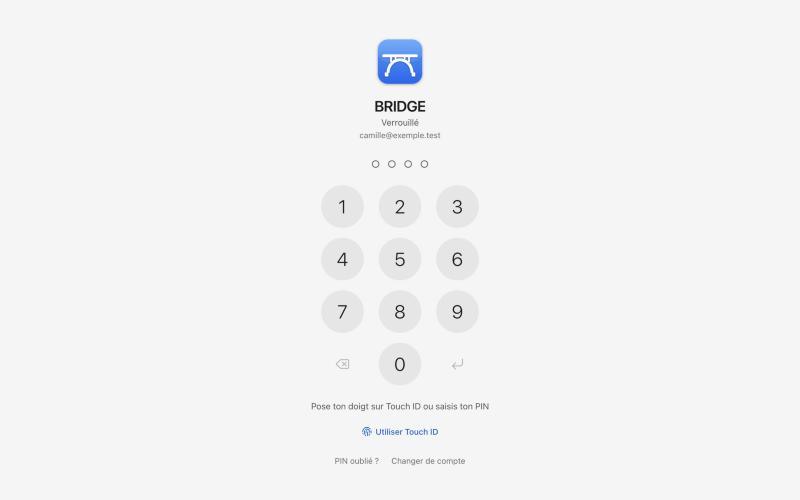
Choisis un code PIN de 4 à 8 chiffres : il ouvre BRIDGE sur ce Mac, comme le code de ton téléphone. Touch ID marche aussi.
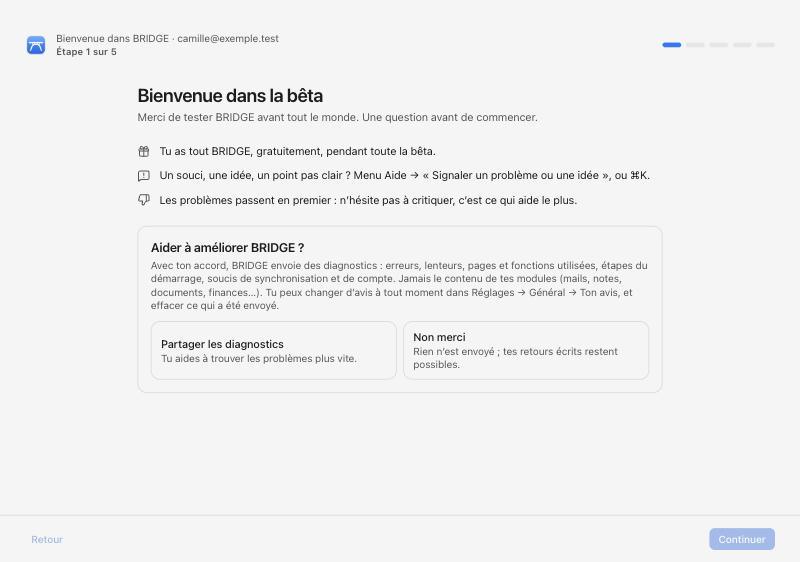
Bienvenue dans la bêta : les diagnostics
BRIDGE te demande si tu veux partager des diagnostics : erreurs, lenteurs, pages utilisées. Jamais le contenu de tes modules. Rien n’est coché d’avance, et tu peux changer d’avis à tout moment.
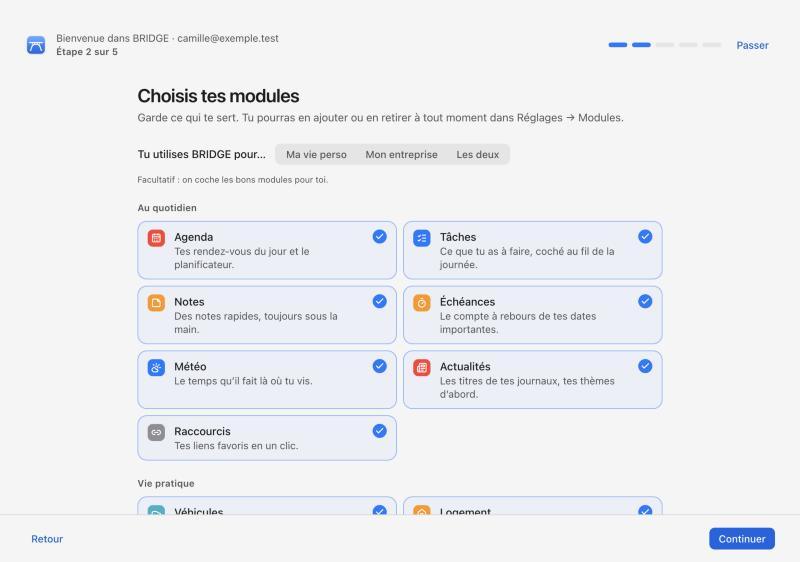
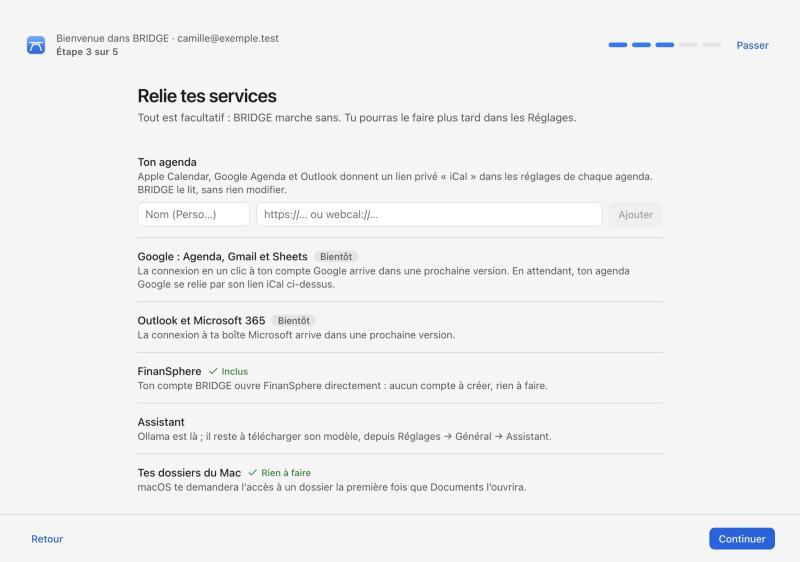
Choisir tes modules, relier tes services
Dis si tu utilises BRIDGE pour ta vie perso, ton entreprise ou les deux : les bons modules se cochent pour toi. Ensuite, BRIDGE propose de relier tes services. Tout est facultatif : tu pourras le faire plus tard, ce guide explique comment.
Se repérer
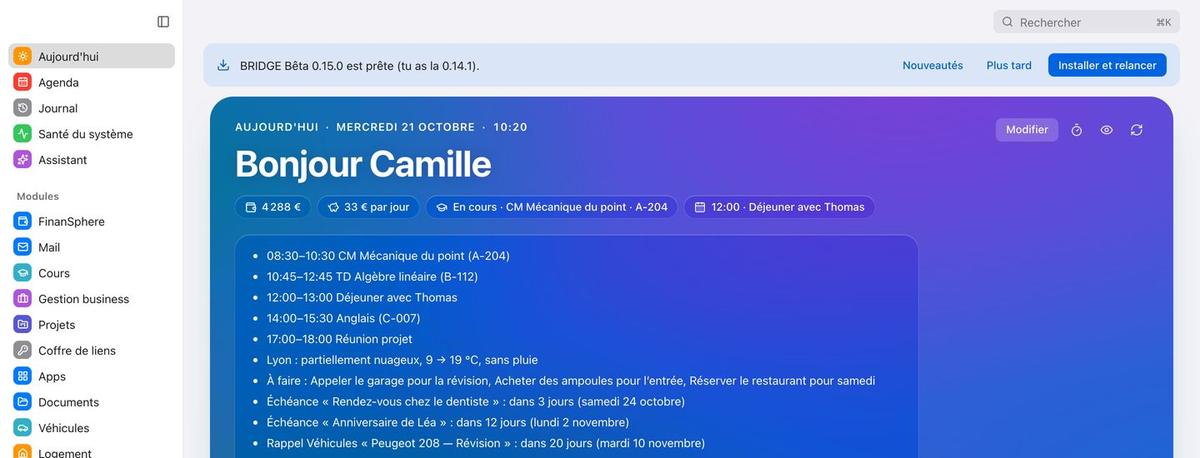
Aujourd’hui
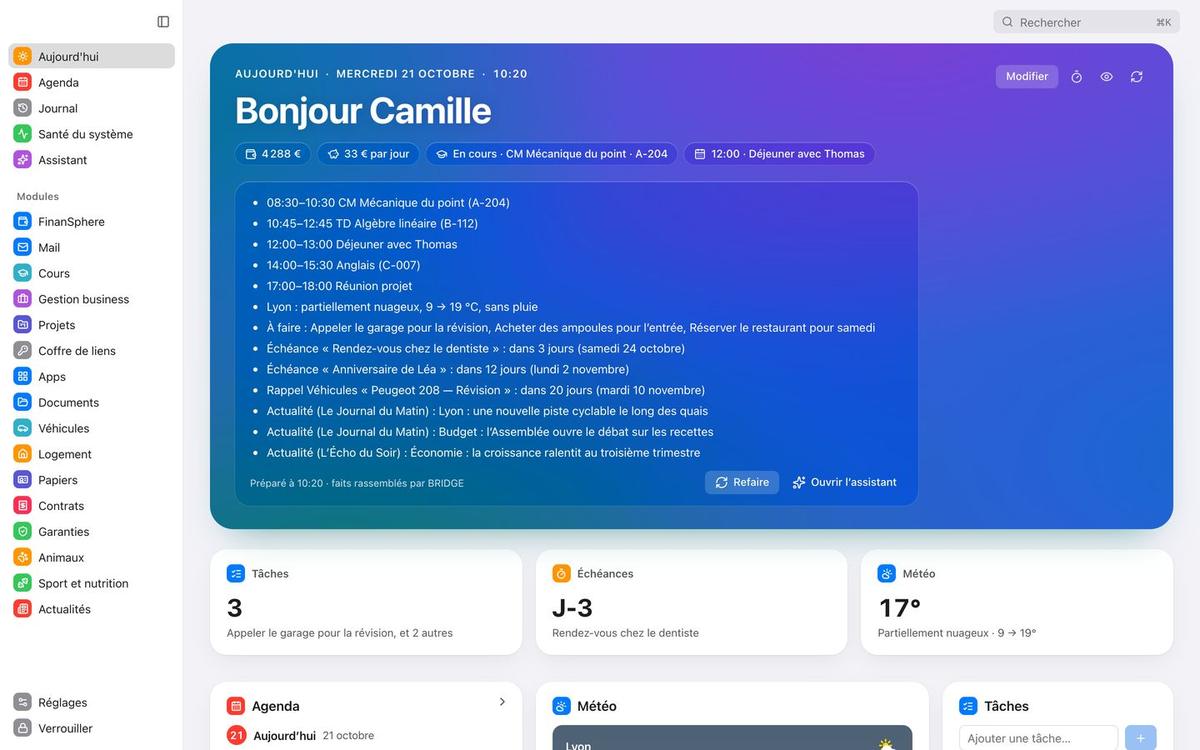
Ta page d’accueil : le ciel aux couleurs de l’heure, ton bonjour et le briefing du jour, des pastilles (l’argent du mois, ce qu’il te reste par jour, le cours en cours, le prochain rendez-vous), puis une carte par module. La carte Agenda montre Ma journée, heure par heure, avec ton emploi du temps et tes échéances.
Le bouton œil en haut (ou ⇧⌘D) passe en mode discret : tous les montants se floutent, pratique en classe ou en partage d’écran.
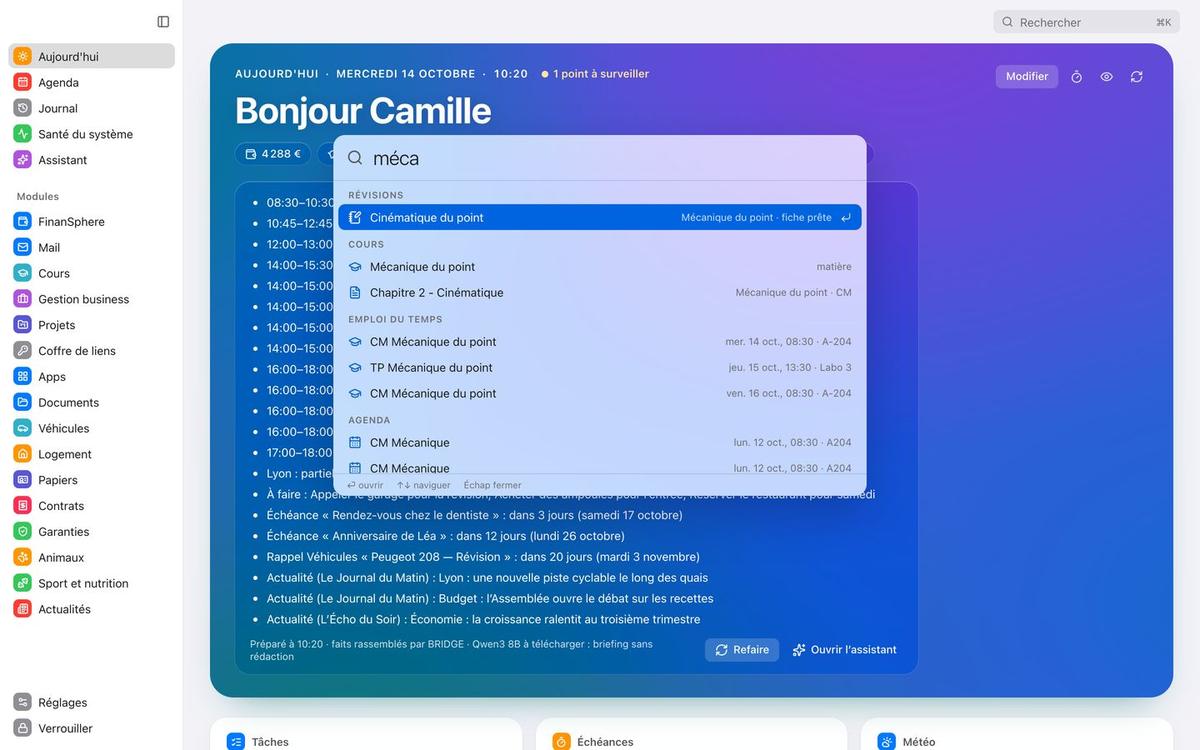
Tout trouver avec ⌘K
Tape ⌘K n’importe où : un module, un réglage, une action (« signaler », « ranger »…), et aussi le contenu de tes modules : tes fiches de révision, tes cours, ton emploi du temps, ton agenda, tes notes. Entrée ouvre le résultat.
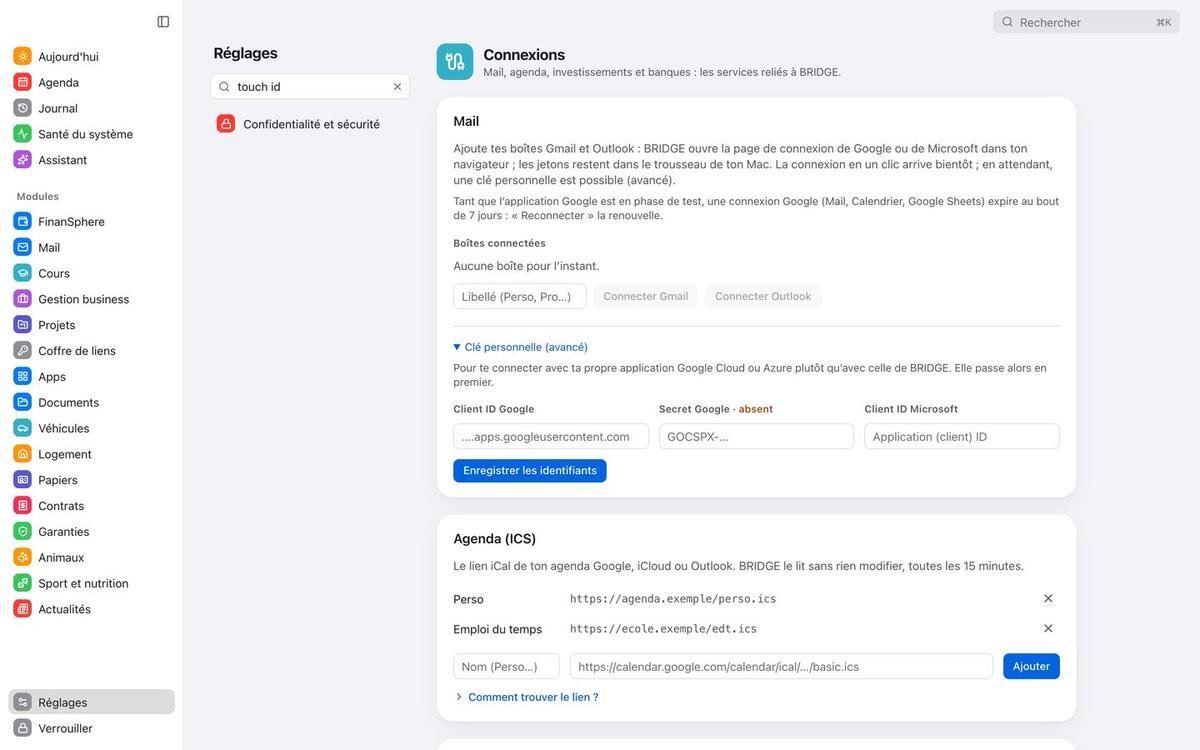
Les Réglages Refaits
⌘, ouvre les Réglages, rangés comme ceux du Mac : les sections à gauche (Général, Abonnement, Synchronisation, Connexions, Modules, Fichiers et rangement, Assistant et IA, Confidentialité et sécurité…), et une recherche en haut : tape « touch id », « banque » ou « emplacement », puis Entrée.
Les raccourcis à retenir
- ⌘, les Réglages ; ⌘K tout trouver.
- ⌘1 Aujourd’hui, ⌘2 l’Agenda, ⌘3 à ⌘9 tes premiers modules ; le menu Aller les liste tous.
- ⌘L verrouille BRIDGE ; ⌘J ouvre l’assistant ; ⌘R actualise ; ⇧⌘D mode discret.
- ⌃⌥⇧ Espace : la capture rapide, même quand BRIDGE est en arrière-plan. Une idée au vol, Entrée, elle est dans tes Notes.
Le tutoriel est aussi dans BRIDGE
Menu Aide → Tutoriel de BRIDGE (ou ⌘K puis « tutoriel »). Chaque étape a un bouton qui t’emmène directement au bon réglage.
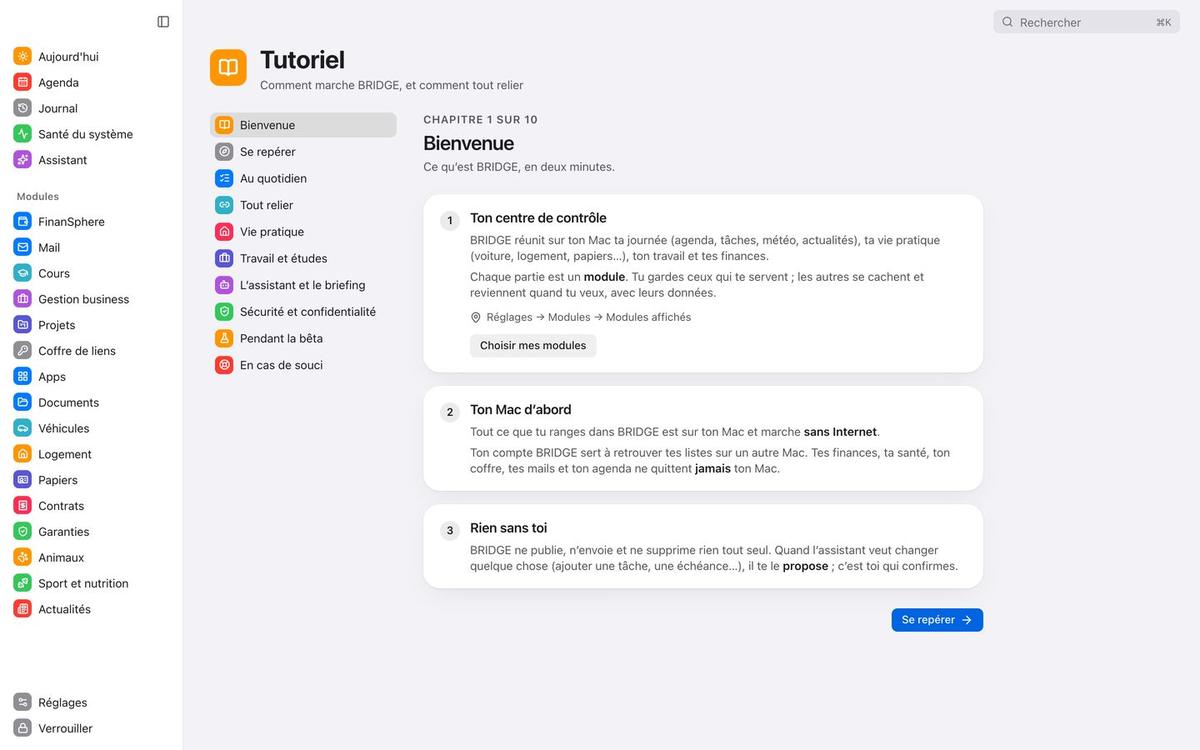
Nouveau dans la 0.15, la 0.15.1 et la 0.15.2
Les nouvelles versions arrivent toutes seules : un bandeau « BRIDGE Bêta 0.15.2 est prête » apparaît en haut, clique sur Installer et relancer quand ça t’arrange. Tes données restent où elles sont.
Au quotidien
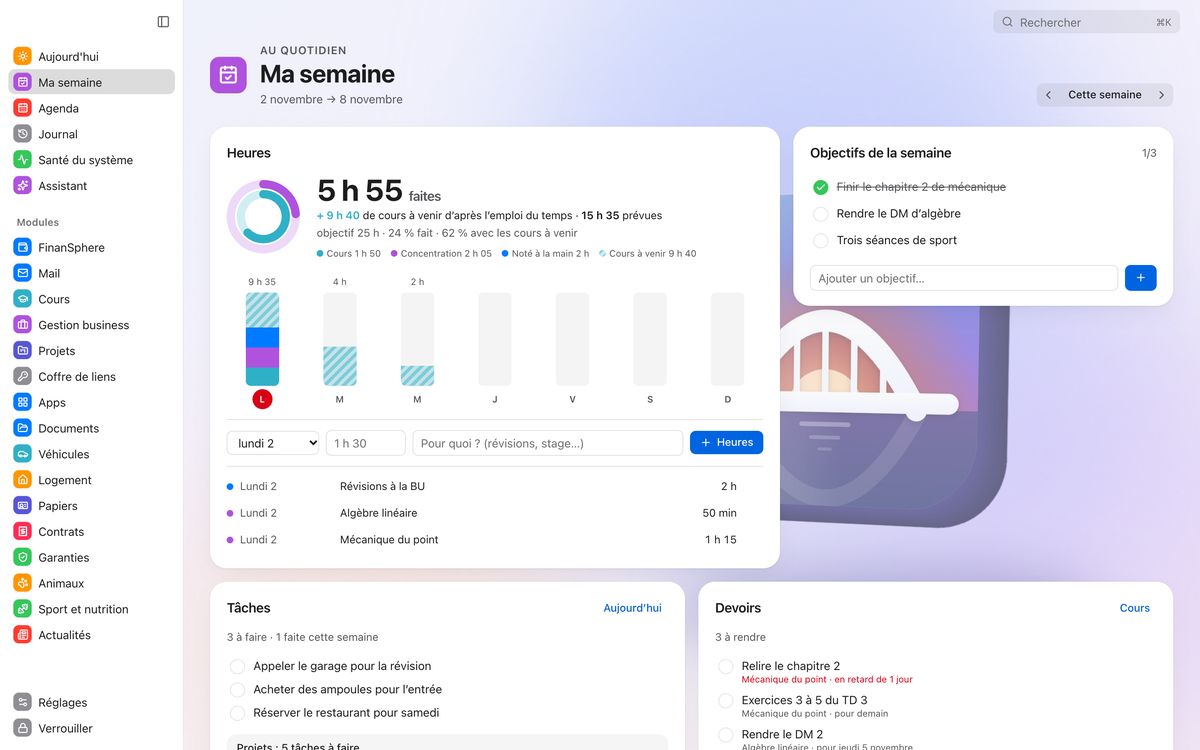
Ma semaine 0.15.2
Sous Aujourd’hui dans la barre latérale (ou ⌘K → « Ma semaine »).
- Tes heures : celles déjà faites et, dès le lundi, celles prévues par ton emploi du temps (hachurées), jour par jour. Les cours de l’emploi du temps et les séances du minuteur de concentration comptent tout seuls ; ajoute le reste à la main (« 1 h 30 », « 90 min »).
- Ton objectif d’heures : « Fixer un objectif d’heures… », puis suis-le avec les anneaux (fait, et fait + prévu).
- Tes objectifs de la semaine : à cocher ; ceux pas atteints se reprennent la semaine suivante en un clic.
- Tes tâches et tes devoirs de la semaine, à cocher ici aussi. Sur Aujourd’hui, la tuile « Cette semaine » résume tes heures.
Tâches, Notes, Échéances, Projets
- Tâches : ajoute, coche au fil de la journée. Celles du jour sont dans Aujourd’hui et le briefing.
- Notes : des notes rapides. Modifiée sur deux Mac en même temps, une note est gardée en double plutôt que perdue.
- Échéances : une date importante et son compte à rebours. Les rappels de ta vie pratique (contrôle technique, passeport…) y remontent seuls.
- Projets : un projet, ses tâches, son état et sa date limite.
- Raccourcis et Apps : tes liens favoris, et tes applications web, rangées en grille.
L’Agenda Nouveau
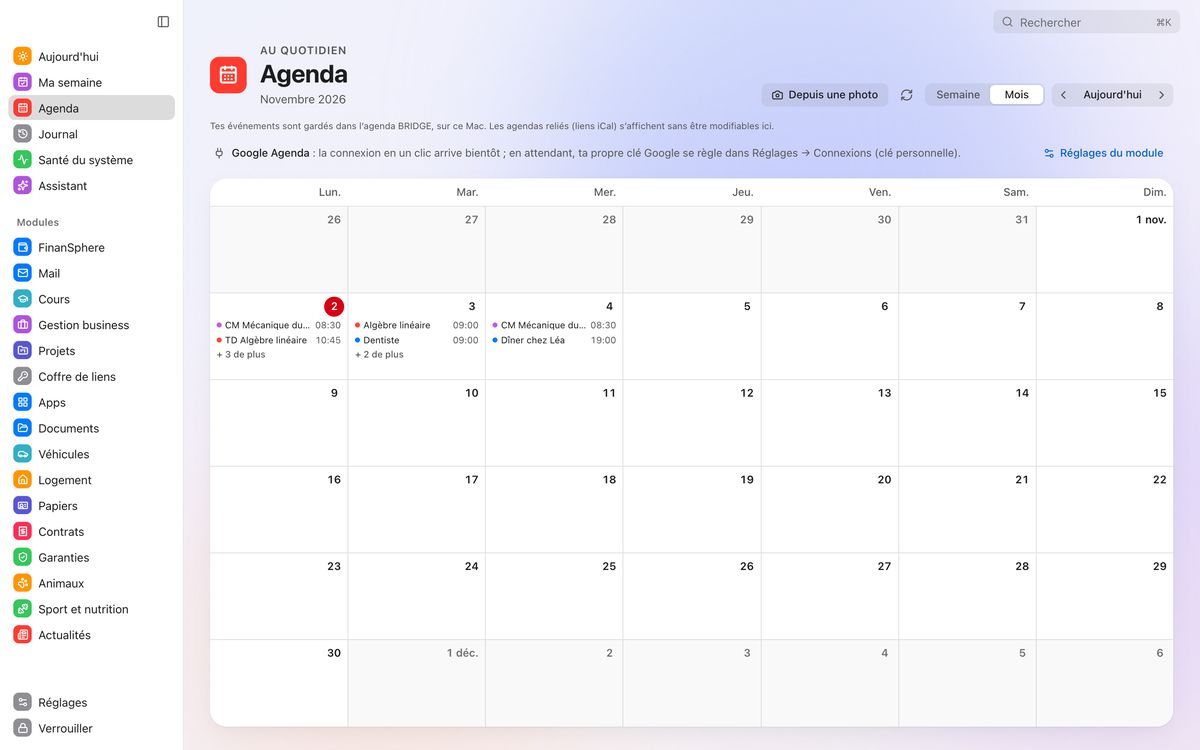
La page Agenda montre ta semaine. Glisse dans la grille pour créer un événement : il est gardé dans l’agenda BRIDGE, sur ton Mac, même sans Google. Tes agendas reliés par un lien iCal s’affichent à côté, en lecture seule.
Semaine ou Mois 0.15.2 : le bouton en haut de la page passe à la vue par mois, comme Calendrier. Un clic sur un jour ouvre sa semaine ; un clic sur un événement l’ouvre. BRIDGE retient ton choix.
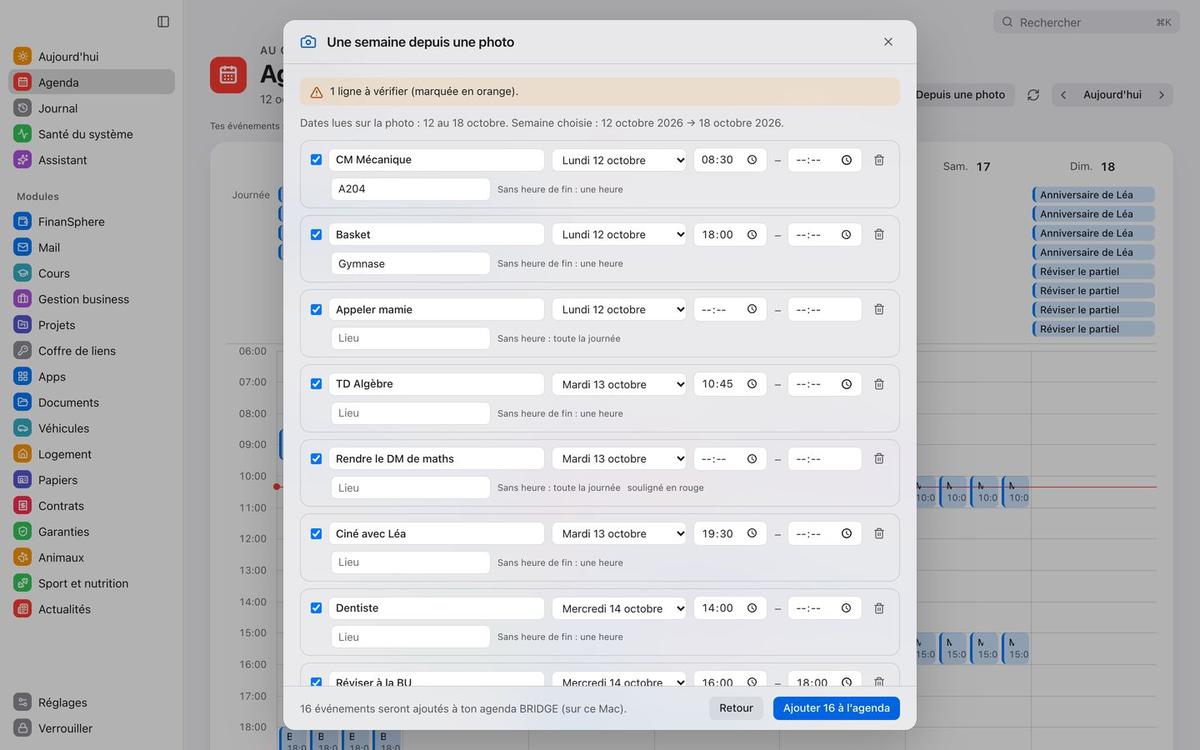
Depuis une photo : photographie un agenda papier ou un emploi du temps. BRIDGE te montre tout ce qu’il a lu, ligne par ligne ; tu corriges, tu choisis une couleur, puis « Ajouter ».
Actualités
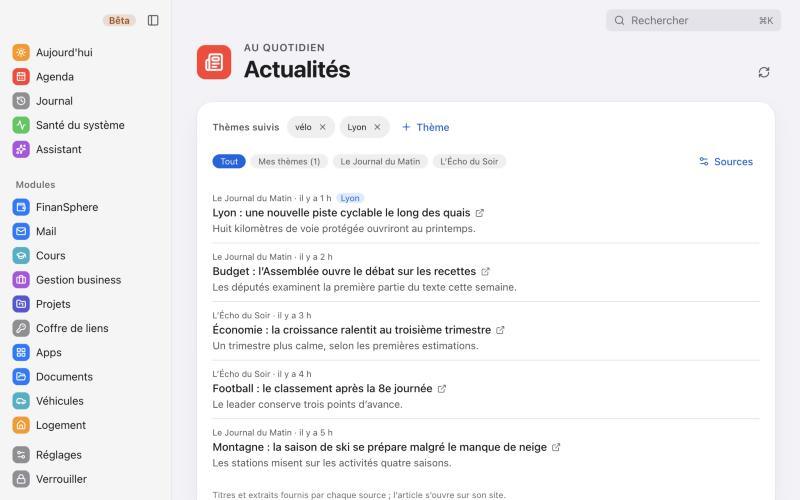
Sur la page Actualités, choisis tes sources (des journaux proposés, ou n’importe quel flux RSS) et ajoute des thèmes : leurs articles passent devant. Un clic ouvre l’article sur le site du journal ; rien n’est gardé.
- Le plus simple : un journal des suggestions, en un clic.
- Un autre site : cherche « RSS » ou « flux » en bas de sa page d’accueil (souvent une petite icône orange), puis copie l’adresse de ce lien. Elle finit souvent par
/rss,/feedou.xml. - BRIDGE vérifie le flux avant de l’ajouter : s’il le refuse, c’est l’adresse d’une page web, pas celle du flux.
Le minuteur de concentration
Le bouton minuteur en haut d’Aujourd’hui (ou ⌘K → « Séance de concentration… ») lance une séance. Elle reste visible dans la barre des menus, s’inscrit au Journal et dans les heures de Ma semaine, puis la pause démarre seule.
Ton fond d’écran 0.15.2
Réglages → Général → Fond d’écran : le logo de BRIDGE en 3D, Aurore, ou ta photo. Il se met derrière toutes les pages, en clair ou en sombre comme ton Mac, adouci pour que tout reste lisible. Ta photo reste sur ce Mac.
Tout relier
BRIDGE marche sans rien relier. Voici, service par service, où le régler et ce qu’il faut.
| Service | Où dans BRIDGE | Ce qu’il faut |
|---|---|---|
| Météo | Réglages → Modules → Météo | Le nom de ta ville. Aucun compte. |
| Agenda iCloud, Google, Outlook | Réglages → Connexions → Agenda (ICS) | Le lien iCal de ton agenda (voir plus bas). Lecture seule. |
| Mail Gmail, Outlook | Page Mail → « Connecter Gmail » ou « Connecter Outlook » | Un clic, par la page de Google ou de Microsoft. Bientôt |
| Google Agenda (créer des événements) | Page Agenda → « Connecter Google Agenda » | Un clic, par la page de Google. Bientôt |
| Documents | Page Documents ; Réglages → Modules → Documents | Rien : épingle tes dossiers, accepte quand macOS demande l’accès. |
| Tes fichiers | Réglages → Fichiers et rangement | Rien : iCloud Drive par défaut, ou l’endroit que tu choisis. |
| Cours | Page Cours | Rien : tes PDF et photos sont copiés dans ton dossier BRIDGE. |
| FinanSphere | Page FinanSphere | Rien : elle s’ouvre avec ton compte BRIDGE. Inclus |
| Tes banques | Réglages → Connexions → FinanSphere | Ton accès Enable Banking (gratuit, ≈ 15 min, voir Tes banques), ou l’import d’un relevé. |
| Investissements | Page Investissements | Tes lignes sur la page ; ton courtier (un lien). Cours par Google Sheets : Bientôt |
| Assistant | Réglages → Assistant et IA | L’app gratuite Ollama (ollama.com) et son modèle, ou ta clé Claude. |
| Fiches et photos | Réglages → Assistant et IA | Ta clé Claude, ChatGPT ou Gemini, ou le modèle sur ton Mac. |
| Forme physique | Réglages → Modules → Forme physique | L’app Health Auto Export sur ton iPhone (payante). |
| Météo aéro | Réglages → Modules → Météo aéro | Tes aérodromes (code OACI). NOTAM : une clé gratuite de la FAA. |
| Strava | Page Sport et nutrition | Bientôt |
Connecter et reconnecter, sur la page Nouveau
Mail, Agenda et Investissements ont en haut de leur page une barre Connexions : chaque compte relié et son état. Si Google ou Microsoft a coupé l’accès (ça arrive au bout de quelques semaines), Reconnecter est là, sans passer par les Réglages ; un rappel s’affiche aussi sur Aujourd’hui. Réglages du module ouvre les réglages de ce module par-dessus la page.
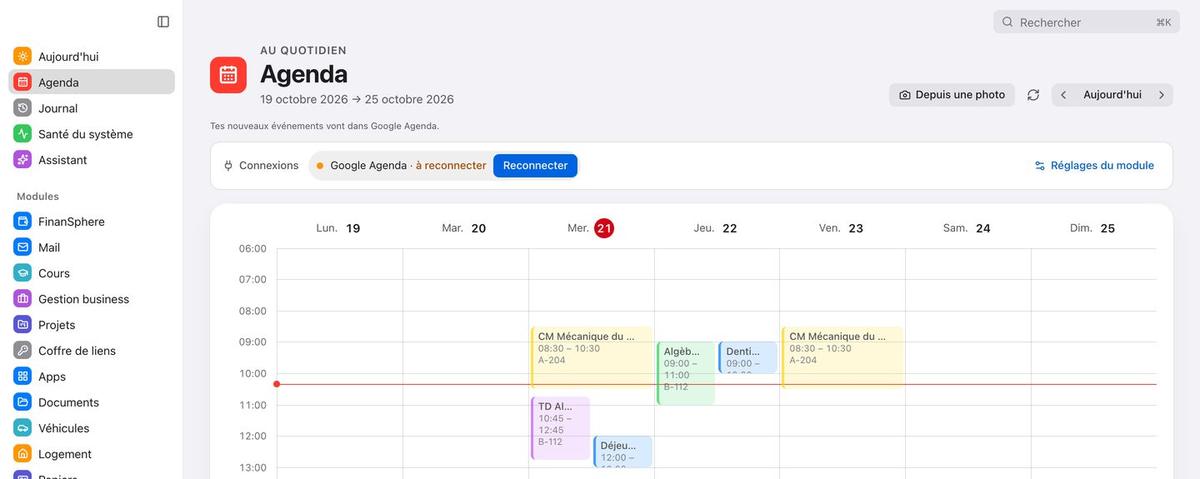
Ta ville pour la météo
Cherche ta ville par son nom et ajoute-la ; tu peux suivre plusieurs lieux. Juste en dessous, les dossiers que le module Documents peut lire.
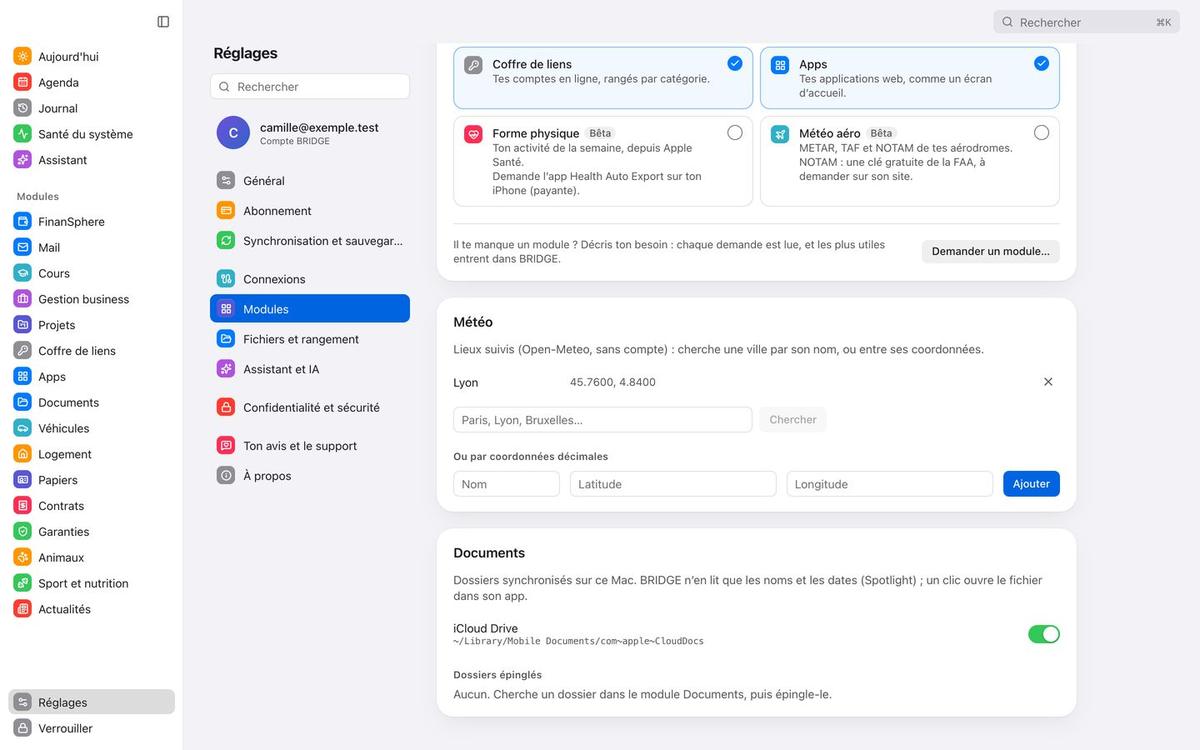
Ton agenda par son lien iCal
Donne un nom à l’agenda (« Perso »), colle son lien, clique sur Ajouter. Un lien en webcal:// marche aussi. Dans BRIDGE, le même guide s’ouvre sous le champ : « Comment trouver le lien ? ». Depuis la page Agenda, « Réglages du module » y mène aussi.
Sur un ordinateur, dans Google Agenda sur le web : l’app de l’iPhone ne montre pas ce lien.
- Ouvre calendar.google.com et connecte-toi.
- En haut à droite, clique sur la roue ⚙ → Paramètres.
- À gauche, sous « Paramètres de mes agendas », clique sur ton agenda (souvent à ton nom).
- Descends jusqu’à la partie Intégrer l’agenda.
- Copie l’Adresse secrète au format iCal (pas l’adresse publique), puis colle-la dans BRIDGE.
Il ressemble à : https://calendar.google.com/calendar/ical/…/private-…/basic.ics
Pour couper l’accès : au même endroit, « Réinitialiser » sous l’adresse secrète.
iCloud (Mac)
Dans l’app Calendrier de ton Mac, pour un agenda iCloud.
- Ouvre l’app Calendrier.
- Si la liste des agendas n’est pas visible à gauche : menu Présentation → Afficher la liste des calendriers.
- Sous iCloud, fais un clic droit (ou Ctrl-clic) sur ton agenda → Partager le calendrier…
- Coche Calendrier public : un lien qui commence par webcal:// apparaît.
- Copie ce lien (bouton de partage à côté → Copier), puis colle-le dans BRIDGE.
Il ressemble à : webcal://p…-caldav.icloud.com/published/2/…
Pour couper l’accès : décoche « Calendrier public ».
iCloud (iPhone)
Dans l’app Calendrier de ton iPhone, pour un agenda iCloud.
- Ouvre l’app Calendrier, puis touche Calendriers en bas de l’écran.
- Touche le ⓘ à droite de ton agenda iCloud.
- Active Calendrier public, puis touche Partager le lien… → Copier.
- Envoie-toi le lien (Notes, Messages ou AirDrop) pour le coller dans BRIDGE sur ton Mac.
Il ressemble à : webcal://p…-caldav.icloud.com/published/2/…
Pour couper l’accès : désactive « Calendrier public ».
Outlook
Sur un ordinateur, dans Outlook sur le web (outlook.com, ou Microsoft 365 pour un compte pro).
- Ouvre outlook.live.com (compte pro : outlook.office.com), puis le Calendrier.
- Roue ⚙ → Paramètres → Calendrier → Calendriers partagés.
- Sous Publier un calendrier, choisis ton agenda et Peut afficher tous les détails, puis Publier.
- Copie le lien ICS (pas le lien HTML), puis colle-le dans BRIDGE.
Il ressemble à : https://outlook.live.com/owa/calendar/…/calendar.ics
Pour couper l’accès : au même endroit, « Annuler la publication ». Un compte pro peut avoir cette option désactivée : demande à ton service informatique.
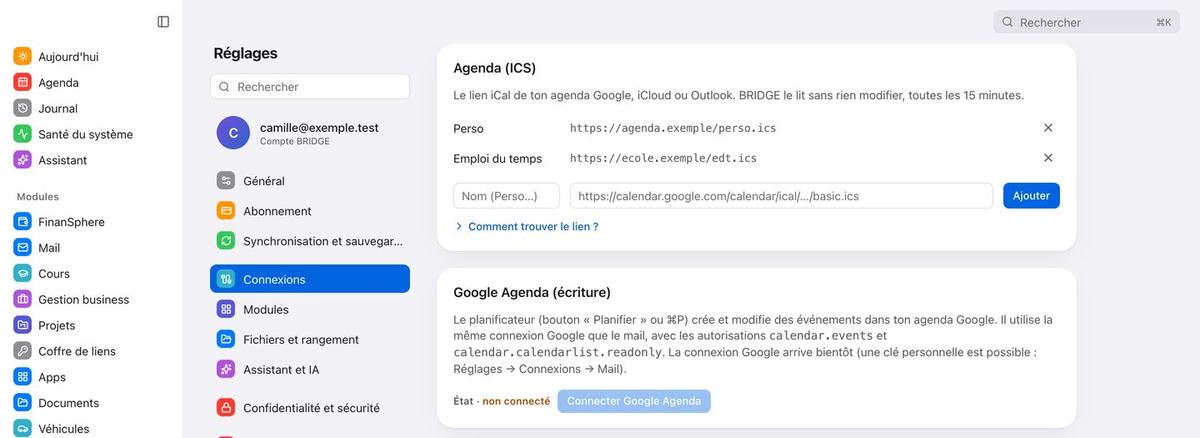
Tes banques dans FinanSphere Nouveau
FinanSphere marche à la main : tes comptes, tes budgets, et l’import d’un relevé de ta banque (CSV, OFX ou QIF). Pour que tes comptes se mettent à jour tout seuls, chacun crée son propre accès gratuit chez Enable Banking : tout est expliqué pas à pas dans Tes banques.
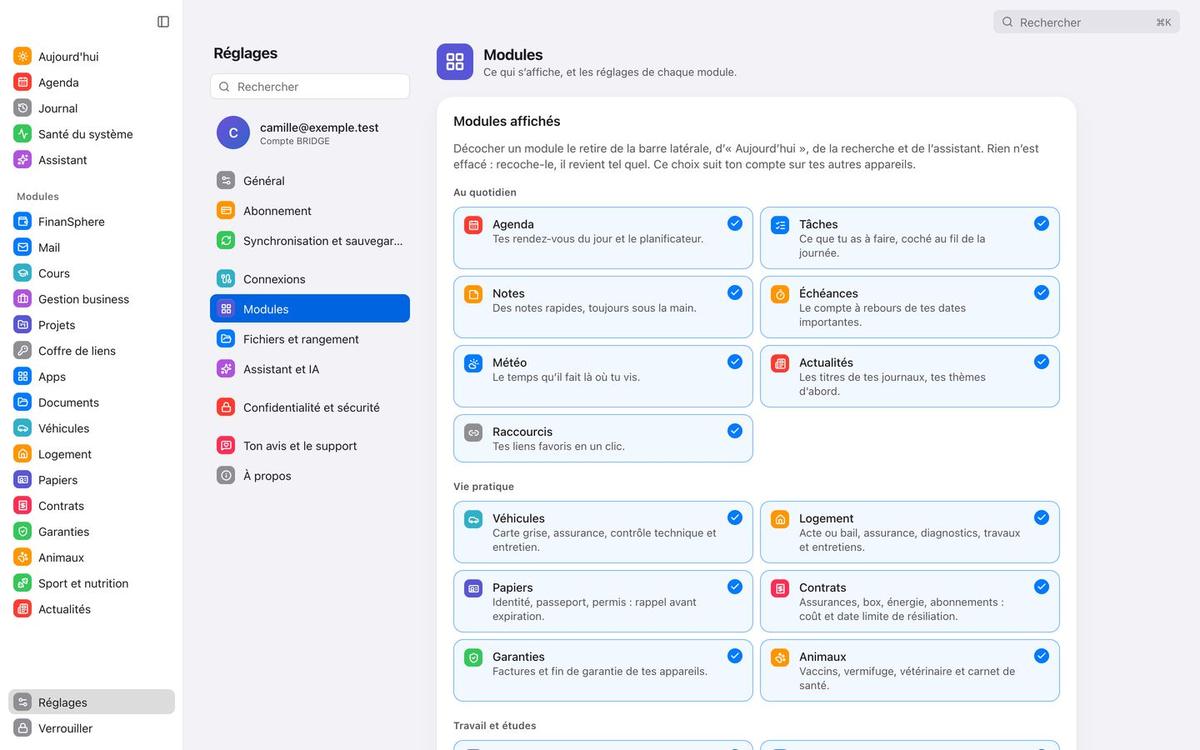
Garder ou cacher des modules
Un module décoché disparaît partout, sans rien perdre : recoche-le, il revient tel quel. Il te manque un module ? Demander un module…, en bas de la liste : chaque demande est lue.
Ton deuxième Mac
Tes listes (tâches, notes, échéances, projets, fiches de la vie pratique, réglages) se synchronisent toutes seules avec ton compte. Sur l’autre Mac : installe BRIDGE, choisis Se connecter. Une sauvegarde de chaque Mac est faite chaque jour.
Tes fichiers
Ranger en un geste Nouveau
Dépose un fichier (PDF, photo, Word, PowerPoint…) n’importe où dans BRIDGE : il propose où le ranger, d’après son nom et son contenu (« Véhicules › Peugeot 208 › Assurance », « Cours › Mécanique du point › TD »). Tu vérifies, puis Ranger. Déposé sur une section ou une fiche, il y va directement.
Les fichiers mis dans le dossier À ranger t’attendent sur Aujourd’hui ; si tes fichiers sont dans iCloud Drive, tu peux aussi l’alimenter depuis l’iPhone (app Fichiers). ⌘K → « Ranger des fichiers… » les choisit dans le Finder.
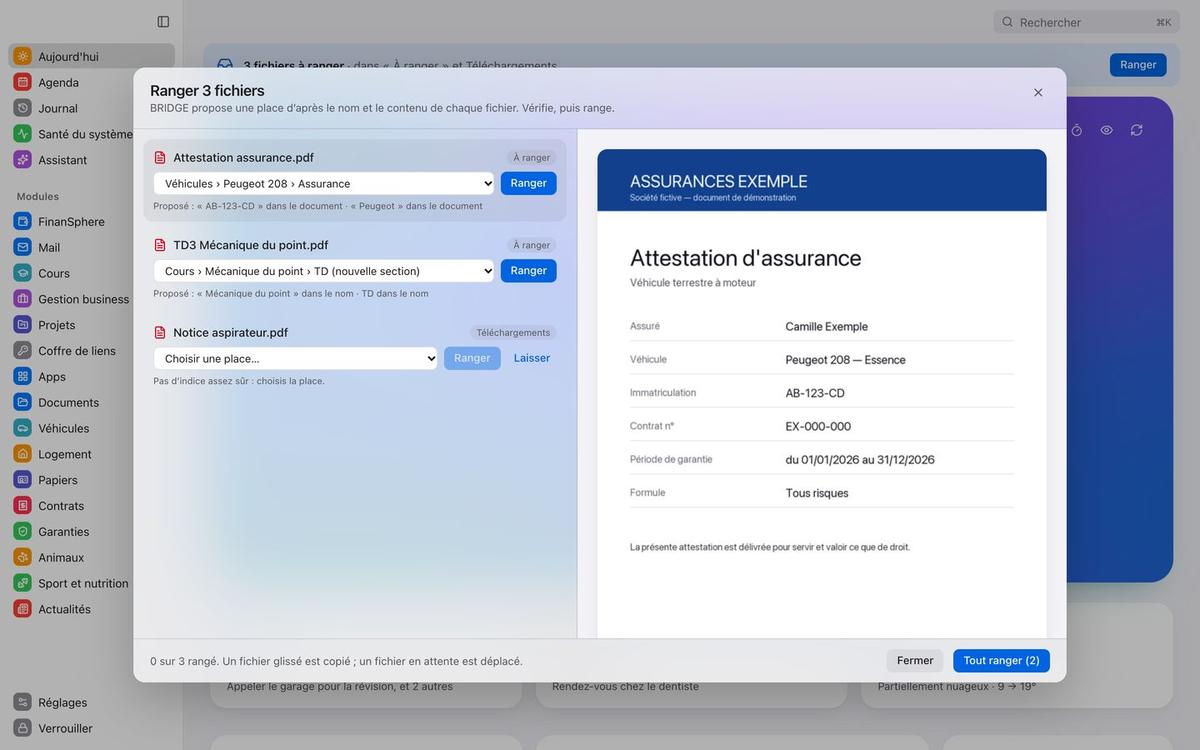
Tout s’ouvre dans BRIDGE
Un PDF, une photo, un Word, un PowerPoint : un clic l’affiche dans BRIDGE, sans ouvrir une autre app.
Où BRIDGE range tes fichiers Nouveau
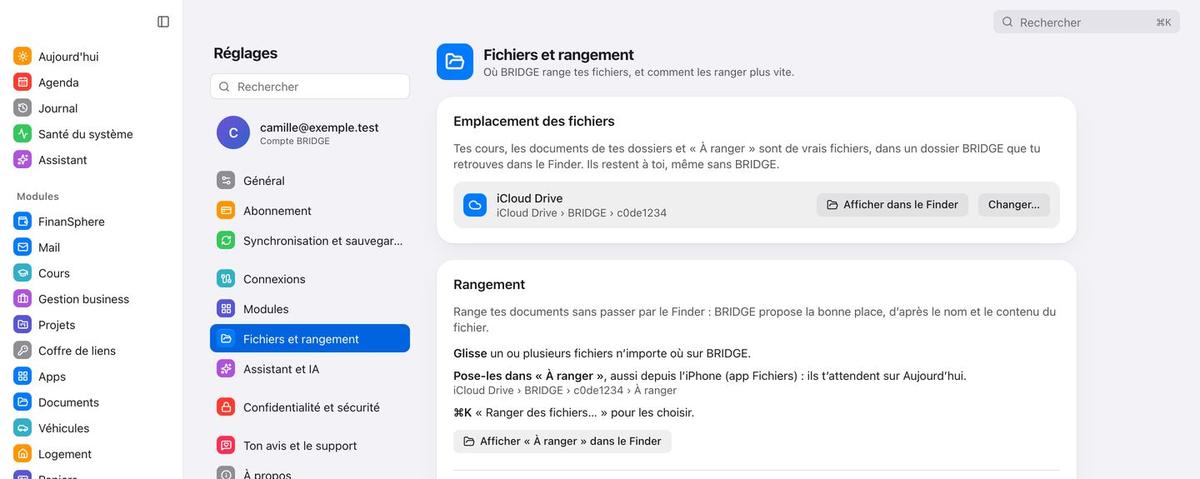
Tes cours, les documents de tes fiches et « À ranger » sont de vrais fichiers, dans un dossier BRIDGE que tu retrouves dans le Finder. Ils restent à toi, même sans BRIDGE. Par défaut, dans iCloud Drive ; tu peux choisir ce Mac, Dropbox, Google Drive, OneDrive, un autre dossier ou un disque externe. BRIDGE déplace tout et vérifie la copie avant de mettre l’ancien dossier à la corbeille.
Relier tes banques à FinanSphere
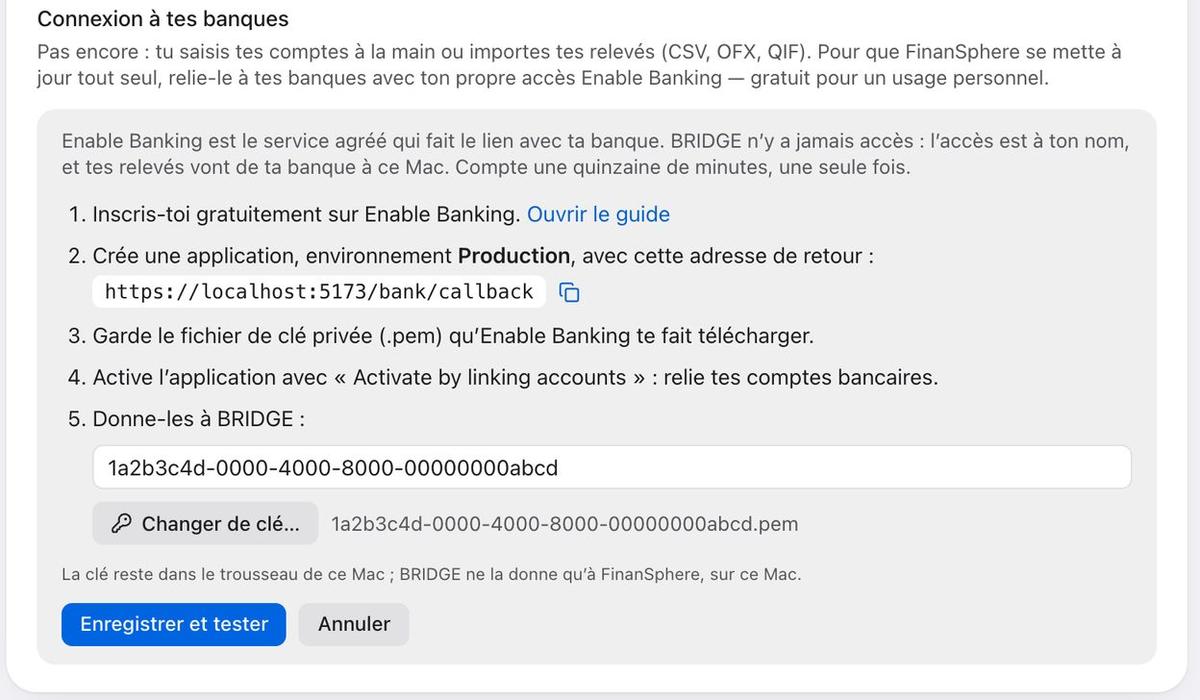
FinanSphere marche sans banque : tu saisis tes comptes ou tu importes un relevé (CSV, OFX ou QIF). Pour que tes comptes se mettent à jour tout seuls, il faut un accès chez Enable Banking, le service agréé qui fait le lien avec les banques européennes. Pendant la bêta, chacun crée le sien : environ 15 minutes, une seule fois.
Avant de commencer
- Ton adresse e-mail, tes identifiants de banque en ligne, et ton téléphone si ta banque fait valider dans son app.
- BRIDGE Bêta 0.15 ou plus récent, et FinanSphere ouverte au moins une fois (page FinanSphere).
- Gratuit pour un usage personnel et non commercial : Enable Banking appelle ça le « mode restreint », ton accès ne lit que tes propres comptes.
- L’accès est à ton nom. BRIDGE ne voit jamais tes identifiants bancaires : tu les tapes chez ta banque, et tes relevés vont de ta banque à ton Mac.
- Les pages d’Enable Banking sont en anglais : ce guide dit quoi cliquer. Les intitulés peuvent changer un peu chez eux.
Étape 1 · Créer ton compte Enable Banking
- Ouvre enablebanking.com/sign-in.
- Saisis ton adresse e-mail et valide. Il n’y a pas de mot de passe : ton compte est créé à la première connexion.
- Ouvre l’e-mail d’Enable Banking et clique sur le lien. Tu arrives dans leur Control Panel.
Étape 2 · Créer ton application
- Dans le menu du haut, ouvre API applications (ou directement enablebanking.com/cp/applications).
- Remplis le formulaire Add a new application :
| Champ | Quoi mettre |
|---|---|
| Environment | Production (pas « Sandbox », qui ne sert qu’aux essais avec de fausses banques). |
| Private key | Laisse le choix proposé : la clé est créée par ton navigateur. |
| Application name | BRIDGE ou ce que tu veux : c’est toi qui le verras. |
| Allowed redirect URLs | https://localhost:5173/bank/callback exactement, sans espace. C’est l’adresse où ta banque te renvoie : BRIDGE l’intercepte et la passe à FinanSphere. |
| Description | Mes comptes dans FinanSphere (BRIDGE), usage personnel. |
| Email (data protection) | Ton adresse e-mail. |
| Privacy policy URL | https://localhost:5173/confidentialite |
| Terms of service URL | https://localhost:5173/conditions |
- Clique sur Register.
1a2b3c4d-0000-4000-8000-00000000abcd.pem. C’est la clé privée de ton accès : ne l’envoie à personne. Son nom, sans « .pem », est l’identifiant de ton application. Perdue ? Crée simplement une nouvelle application.Étape 3 · Activer ton application en reliant tes comptes
- Dans API applications, ton application est marquée Inactive. Clique sur Activate by linking accounts.
- Accepte les conditions d’Enable Banking, choisis ton pays et ta banque.
- Connecte-toi à ta banque comme d’habitude et autorise l’accès (souvent une validation dans l’app de ta banque).
- De retour chez Enable Banking, ton application passe Active. Elle ne lira que les comptes que tu viens de relier.
Étape 4 · Donner ton accès à BRIDGE
- Si tu n’as encore jamais ouvert FinanSphere, ouvre sa page une fois.
- Réglages → Connexions → carte FinanSphere → Connecter mes banques…
- Identifiant de l’application : colle le nom du fichier .pem, sans « .pem ».
- Choisir la clé (.pem)… → Téléchargements → ton fichier.
- Enregistrer et tester. BRIDGE répond « C’est prêt : … banques disponibles ».
Étape 5 · Connecter ta banque dans FinanSphere
- Ouvre FinanSphere, puis sa page Banques.
- Choisis le Pays, tape le nom de ta banque dans Rechercher (« CIC », « Revolut »…), puis choisis-la dans la liste Banque.
- Clique sur Connecter une banque. La page de ta banque s’ouvre dans BRIDGE : connecte-toi et valide.
- Tu reviens dans FinanSphere : tes comptes et tes opérations arrivent.
Ensuite, FinanSphere interroge ta banque toutes les 6 heures ; Synchroniser le fait tout de suite. La règle européenne impose de renouveler l’accès tous les 90 jours : quand FinanSphere dit « Le consentement a expiré », refais « Connecter une banque ».
Si ça coince
| Ce que tu vois | Quoi faire |
|---|---|
| « L’application n’est pas encore active… » | L’étape 3 manque : Activate by linking accounts chez Enable Banking, puis Tester dans BRIDGE. |
| « Enable Banking refuse l’accès : vérifie l’identifiant… » | L’identifiant et la clé ne vont pas ensemble. L’identifiant, c’est le nom du fichier .pem de cette application : refais l’étape 4 avec le bon fichier. |
| « Connexion bancaire pas encore configurée » | Ferme l’onglet FinanSphere et rouvre-le : FinanSphere redémarre avec ton accès. Puis Tester. |
| Ta banque n’est pas dans la liste | Vérifie le pays et l’orthographe. Ta banque doit aussi être reliée chez Enable Banking (étape 3). |
| La page de ta banque reste blanche ou ne revient pas | Si ta banque fait valider dans son app, fais-le et attends quelques secondes. Sinon, refais Connecter une banque. |
| « Le consentement a expiré » | Normal tous les 90 jours : refais Connecter une banque. |
| Tu veux tout arrêter | Réglages → Connexions → FinanSphere → Retirer : FinanSphere repasse en saisie à la main, tes comptes et opérations déjà importés restent. Tu peux aussi supprimer l’application chez Enable Banking. |
Toujours bloqué·e ? Menu Aide → Contacter le support, en disant à quelle étape. N’y joins jamais ton fichier .pem.
Vie pratique
Une fiche par chose, et ses rappels calculés
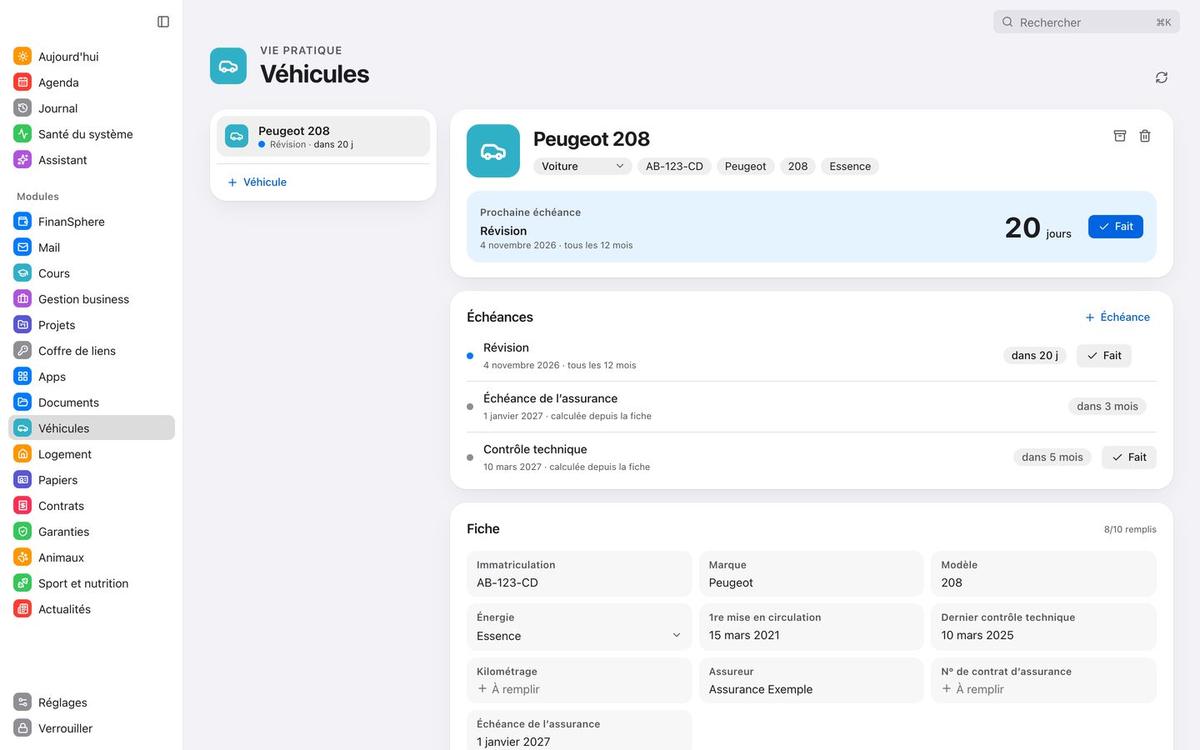
Ta voiture, ton logement, ton passeport, un contrat, une machine à laver, ton chat : chacun a sa fiche avec ses informations, ses documents (glissés dessus, rangés dans ton dossier BRIDGE), ses échéances, son historique et ses notes.
BRIDGE calcule les dates qui comptent : prochain contrôle technique, fin de garantie, dernier jour pour résilier, expiration d’un papier (6 mois avant). La prochaine s’affiche en grand en haut de la fiche ; toutes remontent dans Échéances, Aujourd’hui et le briefing. « Fait » relance l’échéance ou met la fiche à jour.
Travail et études
- Gestion business : tes activités et les sites que tu gères ; BRIDGE vérifie qu’ils répondent.
- Employés : fiches, contrats, fiches de paie par mois, et les dates clés (fin d’essai, visite médicale…).
- Coffre de liens : tes comptes en ligne rangés par catégorie (nom, lien, identifiant, note). Jamais de mot de passe : garde-les dans ton gestionnaire.
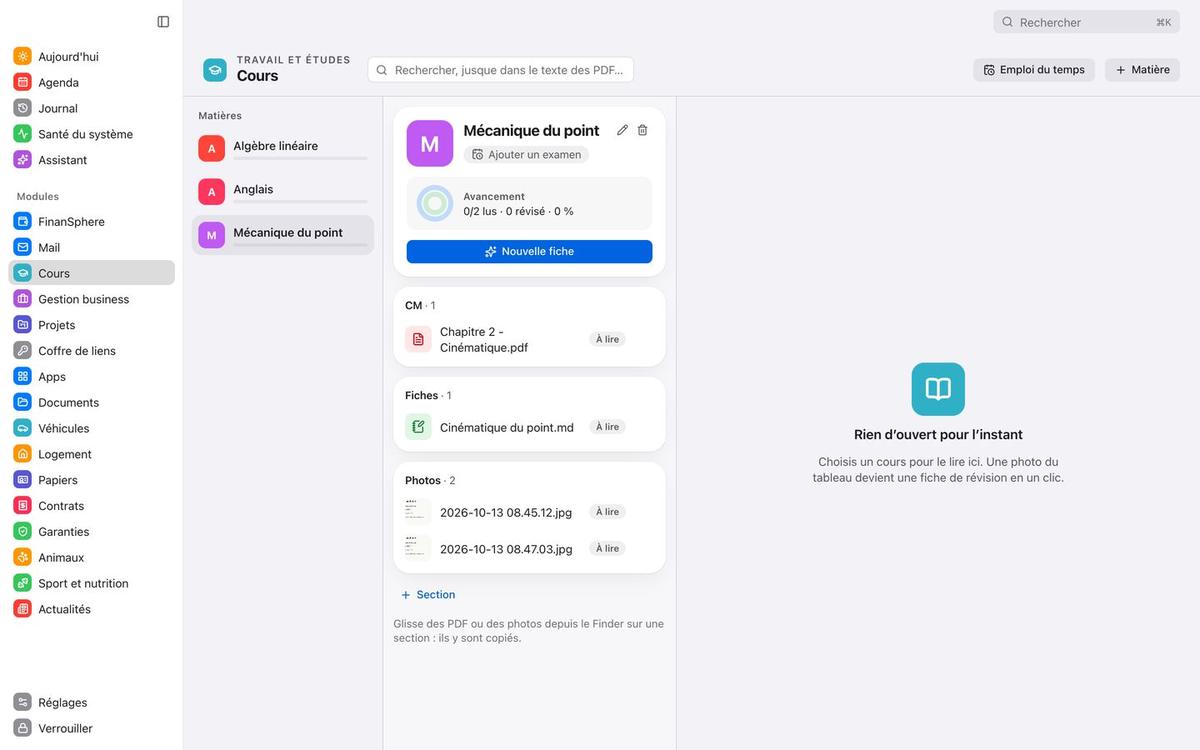
- Cours : matières, sections (CM, TD, Annales…), PDF et photos « à lire », « lu », « révisé », l’avancement et le compte à rebours de l’examen. Emploi du temps : relie celui de ton école, il apparaît dans « Ma journée ».
Les fiches de révision Nouveau
Dans Cours, Nouvelle fiche : à partir de photos du tableau ou d’un PDF du cours. Ou ouvre un PDF déjà rangé, puis Faire une fiche. La fiche résume l’essentiel, garde les formules et te propose de quoi t’interroger. Elle se range avec le cours, et ⌘K la retrouve.
Les devoirs 0.15.2
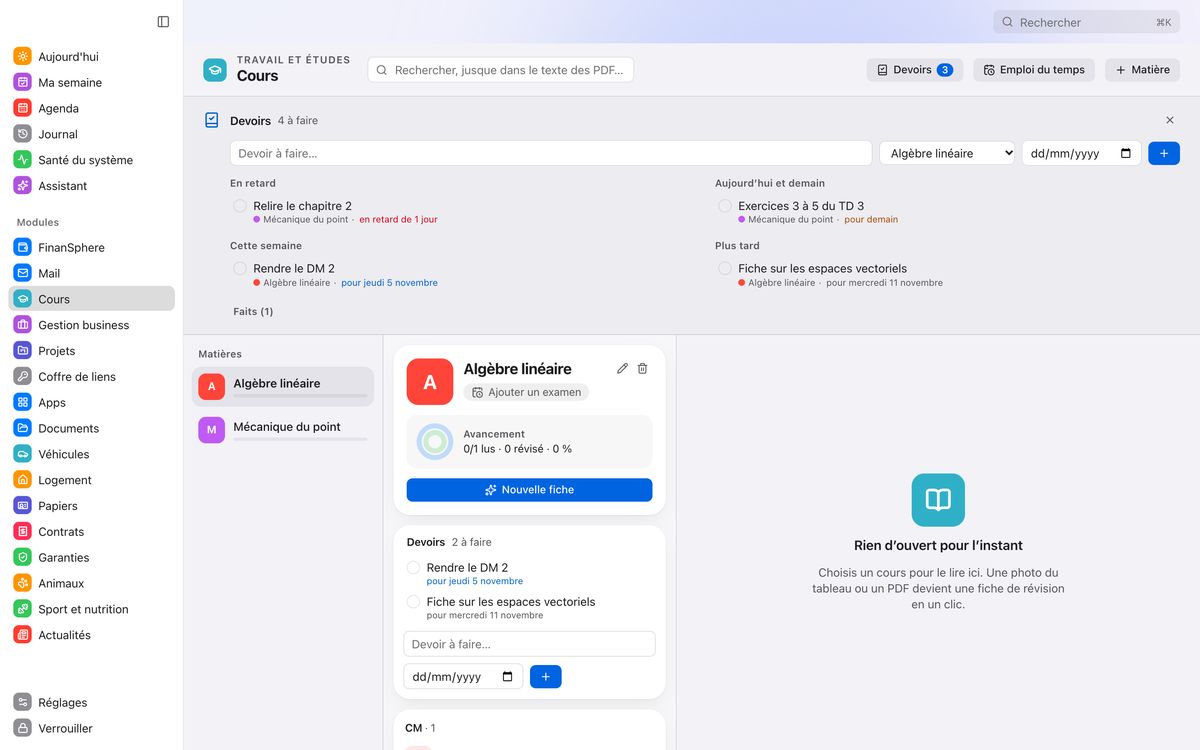
Dans Cours, le bouton Devoirs (avec le nombre à faire cette semaine) ouvre tous tes devoirs, rangés par urgence : en retard, aujourd’hui et demain, cette semaine, plus tard. Ajoute-en un — quoi, quelle matière, pour quand — et coche-le une fois fait.
Chaque matière a aussi sa carte Devoirs, sous son avancement. Ceux de la semaine apparaissent sur la carte Cours d’Aujourd’hui et dans Ma semaine.
Lire un long PDF : marque-pages et notes 0.15.1
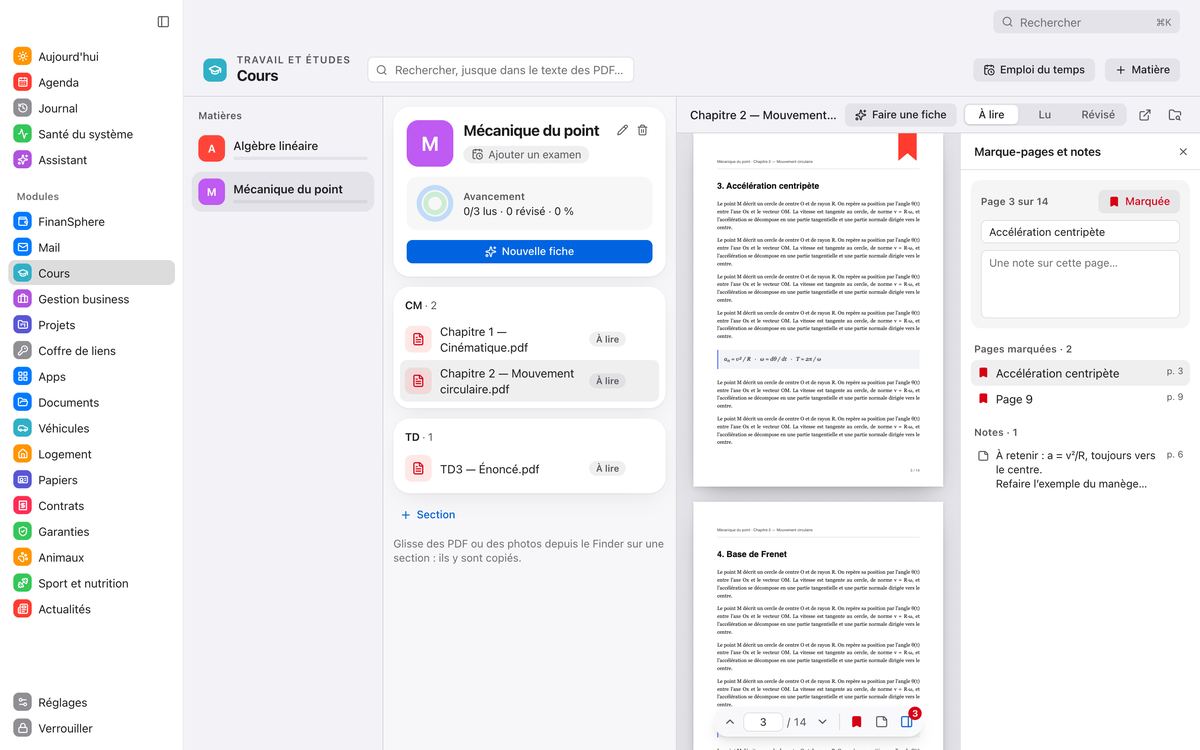
Un PDF de cours s’ouvre dans BRIDGE et reprend à la page où tu t’étais arrêté (« Repris à la page 37 », avec « Revenir au début »).
- Marquer une page : ⌘D, ou le ruban dans la barre du bas. Un ruban rouge apparaît sur la page ; donne-lui un nom si tu veux (« Théorème de Cauchy »).
- Écrire une note : le bouton Note de la barre. La note reste attachée à sa page (une languette jaune) et s’enregistre pendant que tu écris.
- Agrandir la lecture 0.15.2 : le bouton ⤢ cache les matières et le détail pour lire en grand ; Échap pour revenir.
- Y revenir : le panneau Marque-pages et notes liste tes pages marquées et tes notes ; un clic t’y ramène. Tu peux aussi taper un numéro de page dans la barre, et zoomer.
L’assistant et le briefing
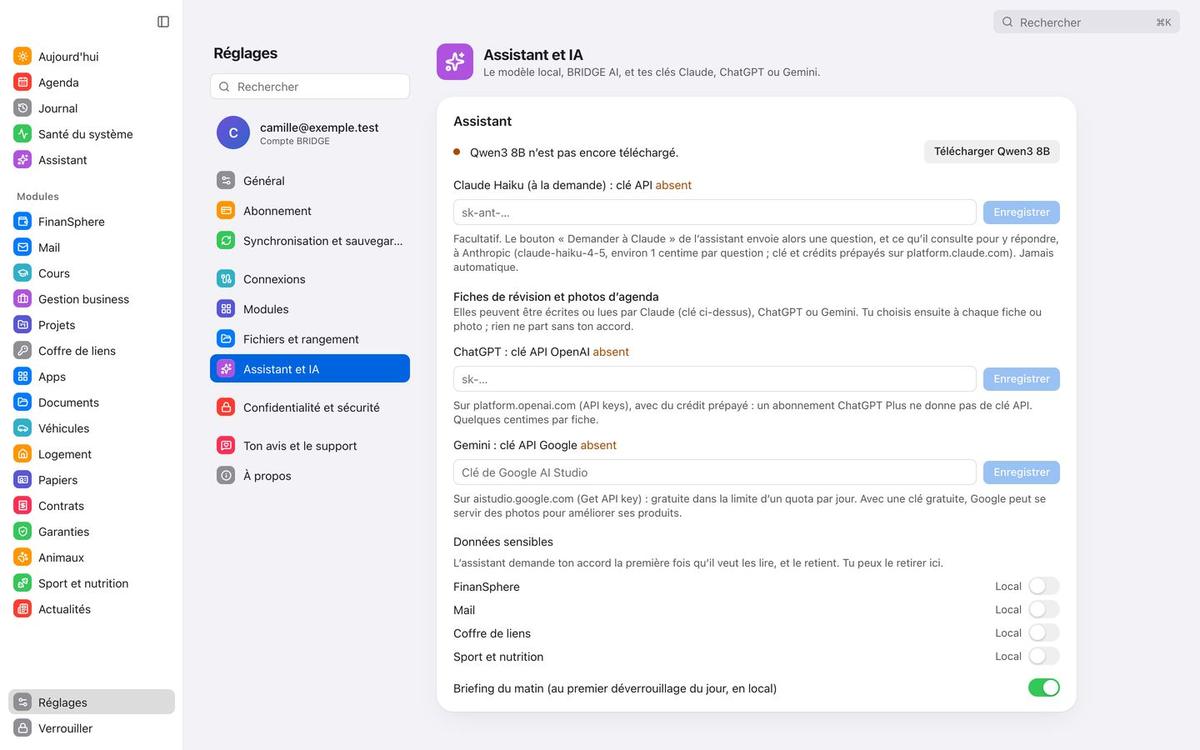
« Qu’est-ce que j’ai aujourd’hui ? », « Ajoute une tâche : appeler le garage » : l’assistant connaît tes modules. Pour changer quelque chose, il affiche une carte Confirmer / Refuser ; il n’envoie et ne supprime jamais rien. Tes données sensibles (finances, mails, santé, coffre…) ne sont lues qu’avec ton accord.
Le briefing du matin résume ta journée au premier déverrouillage : agenda, tâches, échéances, météo, trois titres.
Quel moteur ?
- Le modèle sur ton Mac : gratuit, rien ne sort de ton Mac. Installe l’app Ollama (ollama.com), puis « Télécharger Qwen3 8B » dans BRIDGE (plusieurs Go).
- Ta clé Claude : le bouton « Demander à Claude » envoie ta question à Claude, jamais automatiquement ; environ 1 centime par question, payé chez Anthropic.
- Pour les fiches et les photos d’agenda, ta clé ChatGPT ou Gemini marche aussi.
- BRIDGE AI, l’assistant en ligne de BRIDGE : pas encore ouvert pendant la bêta.
Sécurité et confidentialité
Ce qui part en ligne, et ce qui ne part jamais
En ligne, dans ton compte (serveur en Europe) : seulement ce qui sert à retrouver tes listes sur un autre Mac. Tâches, notes, échéances, projets, fiches de la vie pratique, réglages.
Jamais en ligne : tes finances et investissements, ta santé et ton sport, ton coffre, tes mails, ton agenda. Tes fichiers restent dans le dossier que tu as choisi.
PIN, Touch ID, verrouillage
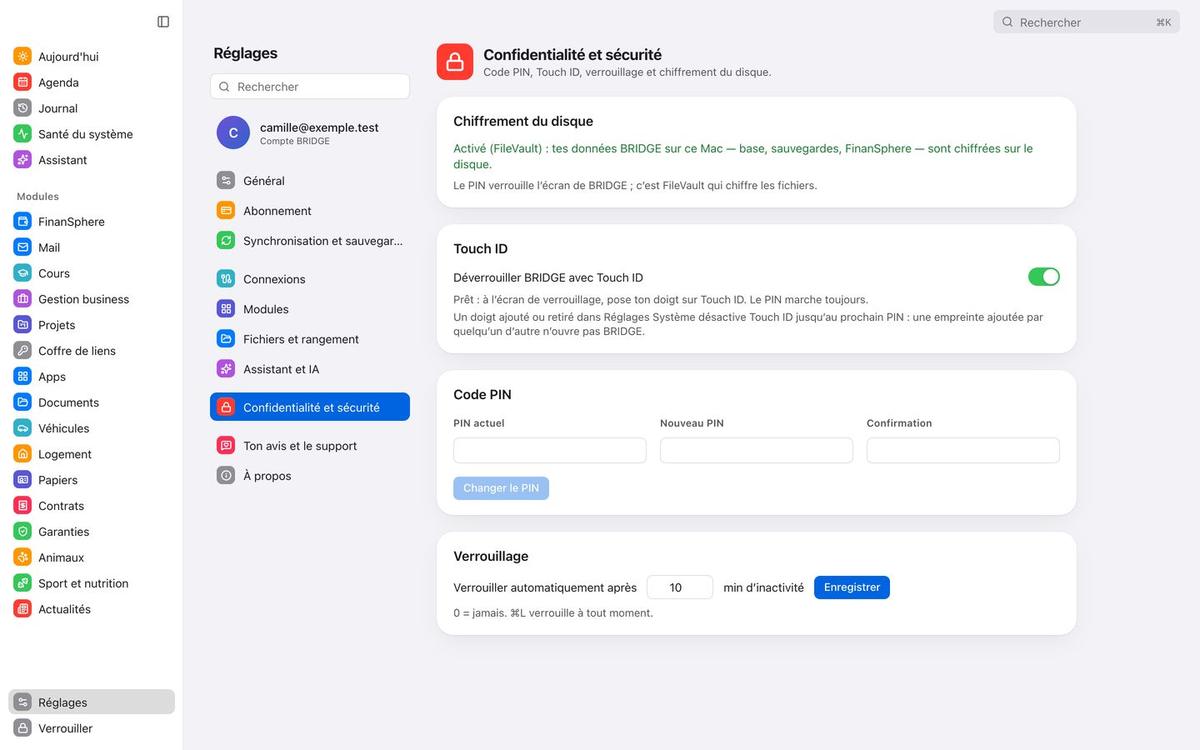
BRIDGE se verrouille seul après quelques minutes sans activité, ⌘L tout de suite. PIN oublié ? Sur l’écran de verrouillage, le mot de passe de ton compte en choisit un nouveau.
Partir
Réglages → Compte BRIDGE → « Supprimer mon compte… » efface tout ce qui est en ligne. Puis mets BRIDGE Bêta à la corbeille.
Signaler, demander, mettre à jour
Signaler : le plus utile
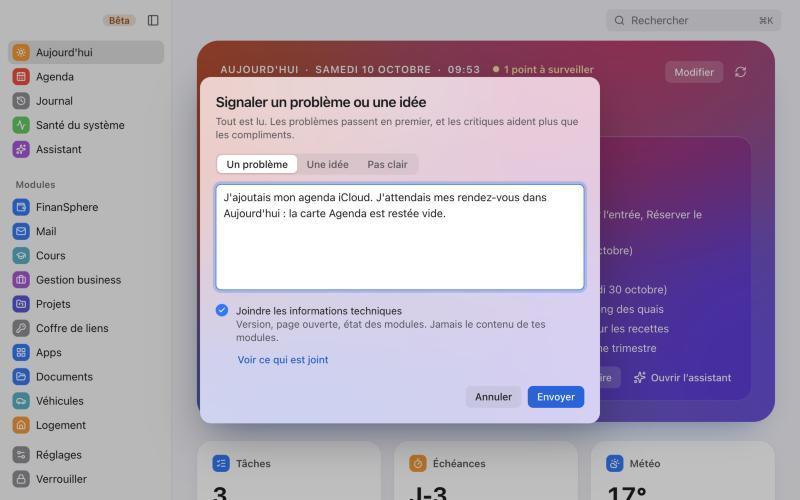
Menu Aide → Signaler un problème ou une idée (ou ⌘K puis « signaler »). Trois choix : un problème, une idée, pas clair. Pour un problème, dis ce que tu faisais, ce que tu attendais et ce qui s’est passé. Une carte en erreur a aussi son bouton Signaler.
Contacter le support Nouveau
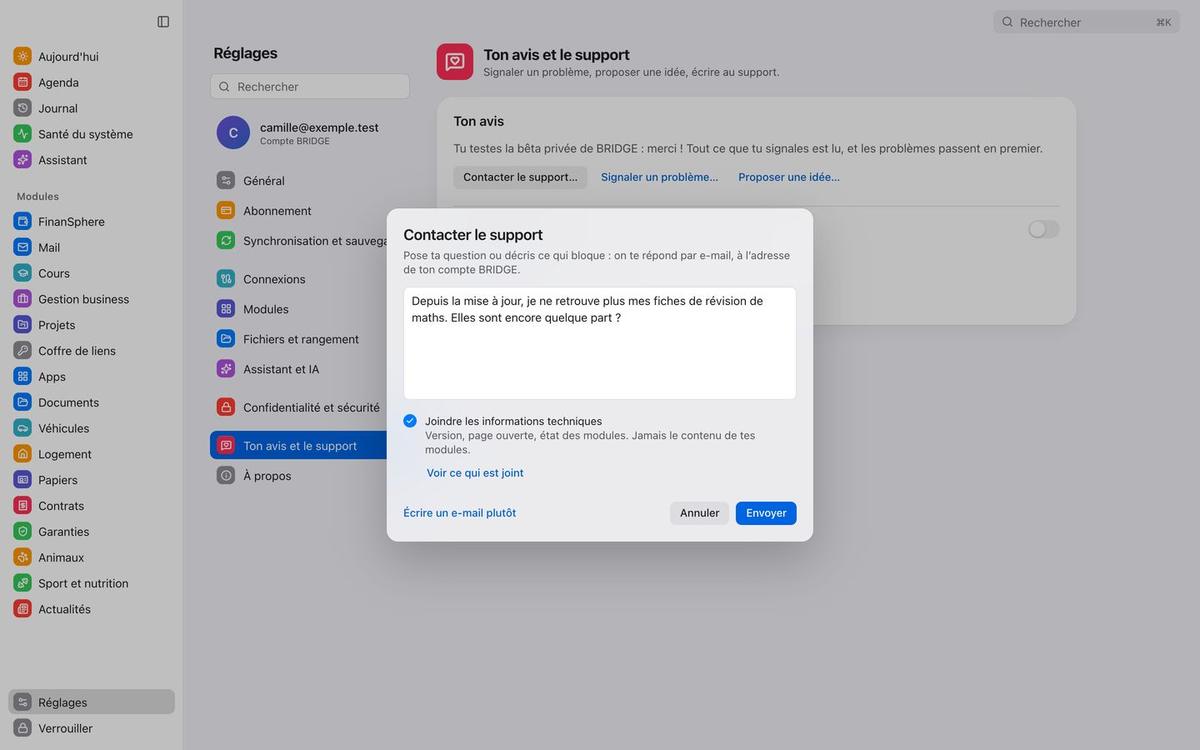
Bloqué·e, une question ? Menu Aide → Contacter le support (ou Réglages → Ton avis et le support). Décris ce qui coince : la réponse arrive par e-mail, à l’adresse de ton compte BRIDGE.
Les mises à jour
Un bandeau dit que la nouvelle version est prête : Nouveautés pour lire ce qui change, Installer et relancer quand ça t’arrange. Rien ne s’installe sans ton clic.
Mot de passe oublié
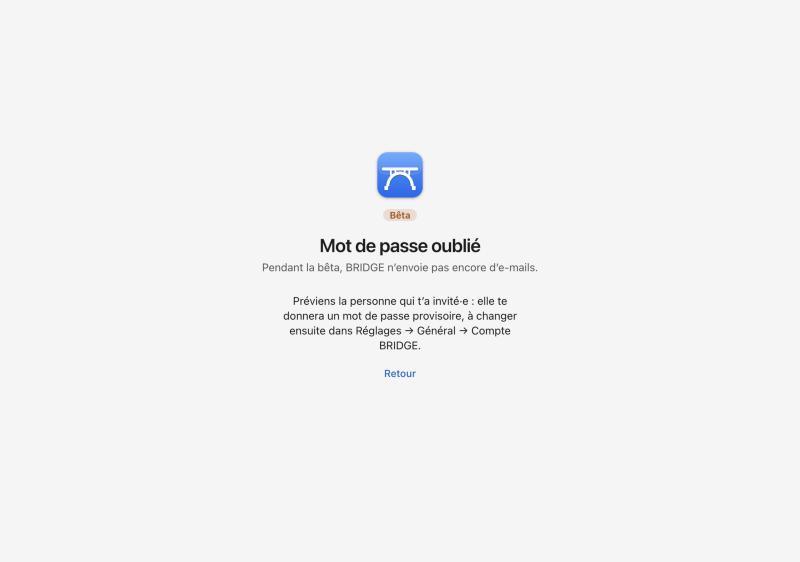
Pendant la bêta, BRIDGE n’envoie pas d’e-mails pour ça. Préviens la personne qui t’a invité·e : elle te donne un mot de passe provisoire, que tu changes ensuite dans Réglages → Compte BRIDGE.
Pas encore là
- Gmail, Outlook, Google Agenda et Google Sheets en un clic : avec la version publique. D’ici là, une clé personnelle est possible, mais elle demande de créer une application chez Google ou Microsoft (avancé : Réglages → Connexions → Mail).
- BRIDGE AI, l’assistant en ligne : pas encore ouvert. L’assistant marche avec le modèle sur ton Mac ou ta clé Claude.
- Strava : bientôt.
- Une app iPhone et les Mac Intel : plus tard.
Tes missions
Utilise BRIDGE dans ta vraie vie. Ce que tu n’utilises pas, ne le force pas : c’est aussi une information.
Le premier jour
Pendant les deux semaines
Nouveau dans la 0.15 et la 0.15.1
Nouveau dans la 0.15.2
En cas de souci
« BRIDGE Bêta est endommagé » ou ne s’ouvre pas
Reprends l’étape « Ouvrir quand même » plus haut. Si macOS parle d’une app endommagée, ou si elle « ne répond pas » au premier lancement : quitte-la (clic droit sur son icône dans le Dock → Forcer à quitter), ouvre le Terminal (⌘ Espace, « Terminal »), tape xattr -dr com.apple.quarantine (avec l’espace à la fin), glisse l’icône de BRIDGE Bêta depuis Applications dans la fenêtre du Terminal, puis Entrée. Relance l’app. Toujours bloqué ? Préviens la personne qui t’a invité·e.
Mon code d’invitation est refusé
Vérifie chaque caractère : il n’y a jamais de 0, O, 1, I, L ni U. S’il a déjà servi, demande-en un autre.
« Pas de connexion au service de comptes »
Vérifie Internet. S’il marche, préviens la personne qui t’a invité·e : le serveur de la bêta s’est peut-être mis en pause, il se relance en un clic. En attendant, tout ce qui est sur ton Mac continue de marcher.
Une connexion Google ou Microsoft a expiré
Sur la page du module (ou le rappel d’Aujourd’hui) : « Reconnecter ». Rien d’autre à refaire.
Je ne retrouve pas un fichier
⌘K cherche aussi dans tes cours et tes fiches. Sinon : Réglages → Fichiers et rangement → « Afficher dans le Finder » ouvre ton dossier BRIDGE.
Une carte affiche une erreur
« Réessayer » sur la carte, ou ⌘R pour tout actualiser. Si ça revient, le bouton « Signaler » de la carte prépare le message.
Pas d’Internet
Tout ce qui est sur ton Mac continue de marcher. La synchronisation reprend seule au retour du réseau ; rien n’est perdu.
« Session expirée »
Reconnecte-toi avec le mot de passe de ton compte : tes données sont toujours là.
Où voir ce qui coince ?
La page Santé du système dit ce qui marche et ce qui coince (services, synchronisation, modules) ; le Journal raconte ce qui s’est passé.